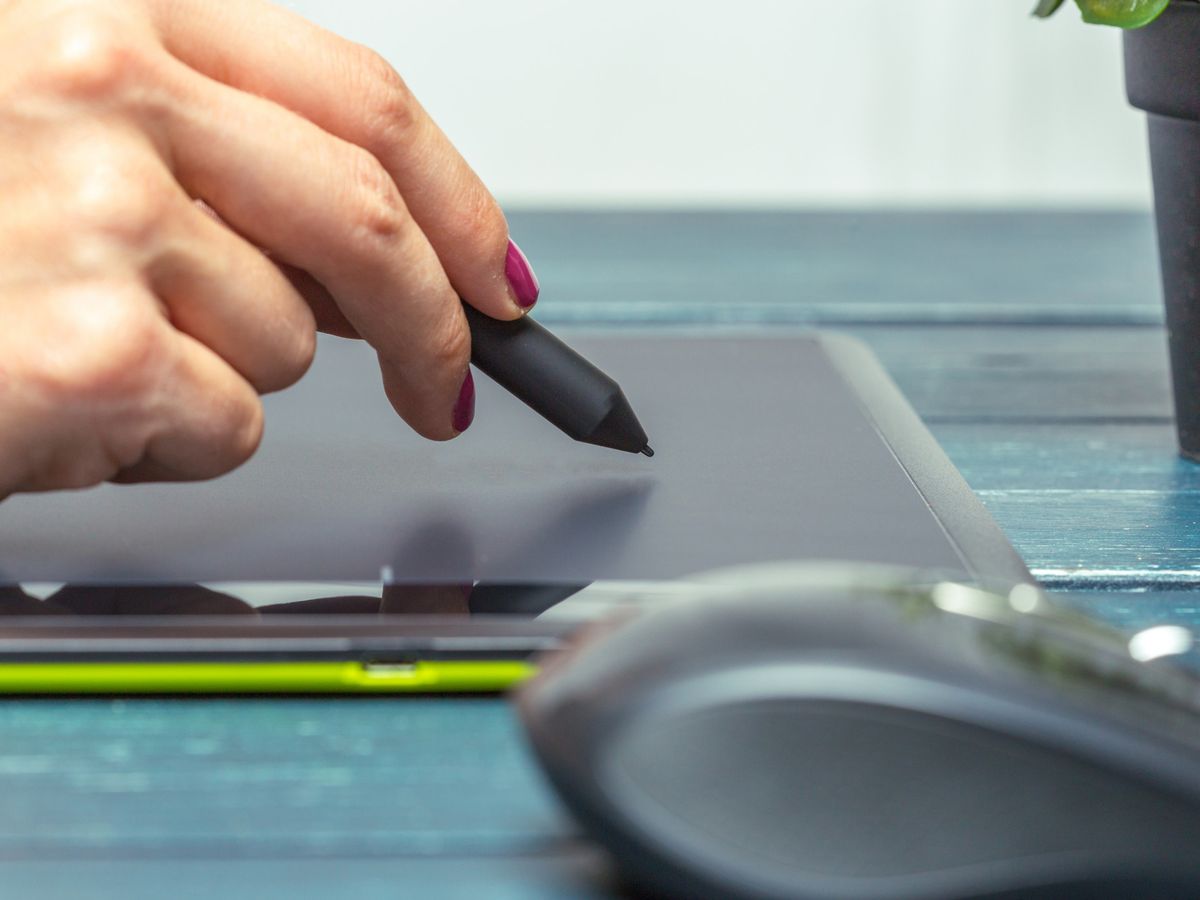
Jak przygotować się do uruchomienia tabletu graficznego Huion?
Przed rozpoczęciem konfiguracji tabletu Huion należy dokładnie sprawdzić pełną nazwę modelu, która znajduje się na obudowie, opakowaniu lub fakturze. Jest to kluczowe, ponieważ sterownik dobierany jest na podstawie dokładnego oznaczenia, a nie tylko serii urządzenia. Równie ważne jest zapoznanie się z wymaganiami systemowymi zawartymi w instrukcji obsługi, gdyż kompatybilność sterownika zależy od wersji systemu operacyjnego i modelu tabletu.
Przygotuj także odpowiedni przewód USB, który obsługuje przesyłanie danych – przewód służący wyłącznie do ładowania nie pozwoli na komunikację z komputerem lub urządzeniem mobilnym. W przypadku modeli z ekranem konieczne może być podłączenie dodatkowego przewodu HDMI lub DisplayPort, co szczegółowo opisuje instrukcja producenta.
Jak poprawnie zainstalować sterownik Huion?
Pobierz sterownik zawsze z oficjalnej strony Huion, wybierając dokładny model tabletu. Przed instalacją zamknij wszystkie programy graficzne, aby uniknąć konfliktów, a jeśli masz na komputerze zainstalowany sterownik innego tabletu piórkowego, odinstaluj go. Równoczesne działanie wielu sterowników może powodować problemy z wykrywaniem urządzenia.
Proces instalacji powinien przebiegać zgodnie z komunikatami instalatora. Po zakończeniu często wymagane jest ponowne uruchomienie komputera. Zwykle zaleca się podłączyć tablet do komputera dopiero po zainstalowaniu sterownika, chyba że instrukcja danego modelu wskazuje inaczej.
Jak skonfigurować tablet Huion po instalacji sterownika?
Po podłączeniu tabletu otwórz aplikację sterownika Huion i sprawdź, czy urządzenie zostało wykryte. Połóż pióro na powierzchni roboczej i zweryfikuj, czy ruch kursora jest płynny oraz czy działa funkcja nacisku – to kluczowe wskaźniki prawidłowego działania tabletu.
W aplikacji sterownika ustaw odpowiedni obszar roboczy, wybierz monitor, do którego ma być przypisany tablet, szczególnie jeśli korzystasz z kilku ekranów. Niewłaściwe przypisanie może spowodować, że kursor będzie pojawiał się na innym ekranie. W modelach z wyświetlaczem dotykowym może być konieczna dodatkowa kalibracja.
Skonfiguruj także przyciski na piórze i tablecie zgodnie z własnymi preferencjami, co znacznie usprawni pracę i zwiększy komfort użytkowania.
Jakie problemy mogą się pojawić podczas uruchamiania i jak je rozwiązać?
Jeśli sterownik pokazuje komunikat „Device disconnected” lub tablet nie reaguje, sprawdź kolejno kilka elementów: obecność zasilania i stan kontrolki urządzenia, prawidłowe wpięcie wszystkich przewodów, użycie portu USB bezpośrednio w komputerze (unikaj hubów i przejściówek), a także czy przewód rzeczywiście obsługuje przesył danych.
Warto też spróbować podłączyć tablet do innego portu USB lub nawet innego komputera, aby wykluczyć usterkę sprzętową. Jeśli problem nadal występuje, istnieje ryzyko uszkodzenia przewodu, złącza lub samego tabletu.
W przypadku systemu macOS mogą być wymagane dodatkowe uprawnienia systemowe dla sterownika, takie jak dostęp do funkcji obsługi urządzeń wejściowych. Jeśli mimo wykrycia tabletu pióro nie działa prawidłowo, warto sprawdzić specyficzne wymagania i wskazówki dla danej wersji systemu i sterownika.
Jak podłączyć tablet Huion z ekranem?
Modele Huion wyposażone w ekran wymagają nie tylko podłączenia przewodu USB do przesyłania danych, ale często także kabla HDMI lub DisplayPort do przesyłu obrazu. Sama aktywacja podświetlenia ekranu nie gwarantuje pełnej funkcjonalności pióra – sterownik musi mieć aktywne połączenie danych, aby rozpoznawać ruch i nacisk pióra.
Ważne jest, aby dokładnie przestrzegać instrukcji producenta dotyczącej kolejności i sposobu podłączania przewodów. Nieprawidłowe podłączenie może skutkować brakiem reakcji tabletu lub błędami w działaniu ekranu.
Jakie są najlepsze praktyki przy korzystaniu z tabletu Huion?
- Podłączaj tablet bezpośrednio do portu USB komputera, najlepiej z tyłu jednostki stacjonarnej, aby zapewnić stabilne zasilanie i przesył danych.
- Unikaj korzystania z hubów USB lub przejściówek podczas konfiguracji, gdyż mogą one powodować zakłócenia.
- Regularnie aktualizuj sterownik, pobierając najnowszą wersję dedykowaną konkretnemu modelowi i systemowi operacyjnemu.
- Przed instalacją sterownika zamknij wszystkie aplikacje graficzne oraz odinstaluj sterowniki innych tabletów, aby uniknąć konfliktów.
- Po instalacji sterownika i podłączeniu urządzenia sprawdzaj działanie pióra, nacisku i przycisków w aplikacji sterownika oraz w programie graficznym.
Wykorzystane materiały
- https://support.huion.com/en/support/solutions/articles/44002441221-what-to-do-when-your-digital-pen-stops-working
- https://www.huion.com/manual/hs610/194
- https://www.huion.com/manual/inspiroy-rts-300/391
- https://www.huion.com/manual/kamvas-24-plus/458
- https://support.huion.com/en/support/solutions/articles/44002534949-what-to-do-when-the-driver-doesn-t-open-